Instalação e Configuração
No Quadro Eléctrico

Cada módulo de Outputs/Gateway ocupa 6 posições (10,5 cm) no quadro elétrico, enquanto cada módulo de Inputs/Dimmer ocupa 3 posições (5,3 cm).
Endereçamento
Cada módulo antes de entrar em funcionamento tem de ter um enedereço único na rede, este endereço varia entre 0 a 15 para cada tipo de módulo, sendo configurado diretamente no próprio módulo através de um DIP switch.
Os endereços não necessitam de ser sequenciais, podendo ser configurados de acordo com a necessidade da instalação.

Para endereçar o módulo, basta ajustar os switches na posição desejada (de 0 a 15) e, em seguida, ligar o módulo à corrente.
Para definir o número de endereço desejado, somam-se as posições que estão no estado ON. No exemplo, o endereço é 4+2=6; para o próximo módulo, bastaria ligar apenas a posição 1.
Linha de Dados e Potência
O primeiro módulo a ser instalado após a fonte de alimentação deve ser o Módulo Power, responsável por fornecer energia a todos os módulos subsequentes.
Em seguida, instale a Gateway e os restantes módulos de Outputs, Inputs e Dimmer.
A Gateway deve sempre ser instalada numa das extremidades do barramento de dados.
O último módulo, na extremidade oposta à Gateway deve ter o jumper de terminação de linha ligado como indicado na figura em baixo.

Ao montar um novo quadro, recomenda-se começar pelo Módulo Power, seguido pelos módulos de Outputs, Inputs e Dimmer. A ligação entre quadros deve ser feita utilizando um cabo Cat6 ou superior, conectando o último módulo do primeiro quadro ao Módulo Power do quadro seguinte.
Ter em atenção que não é possível fazer uma ligação em estrela, ou seja, a ligação entre quadros deve ser feita em linha sequencialmente (BUS RS485) e nunca derivar de um quadro para 2 ou mais quadros, seja em estrela/árvore/anel ou qualquer outra tipologia.
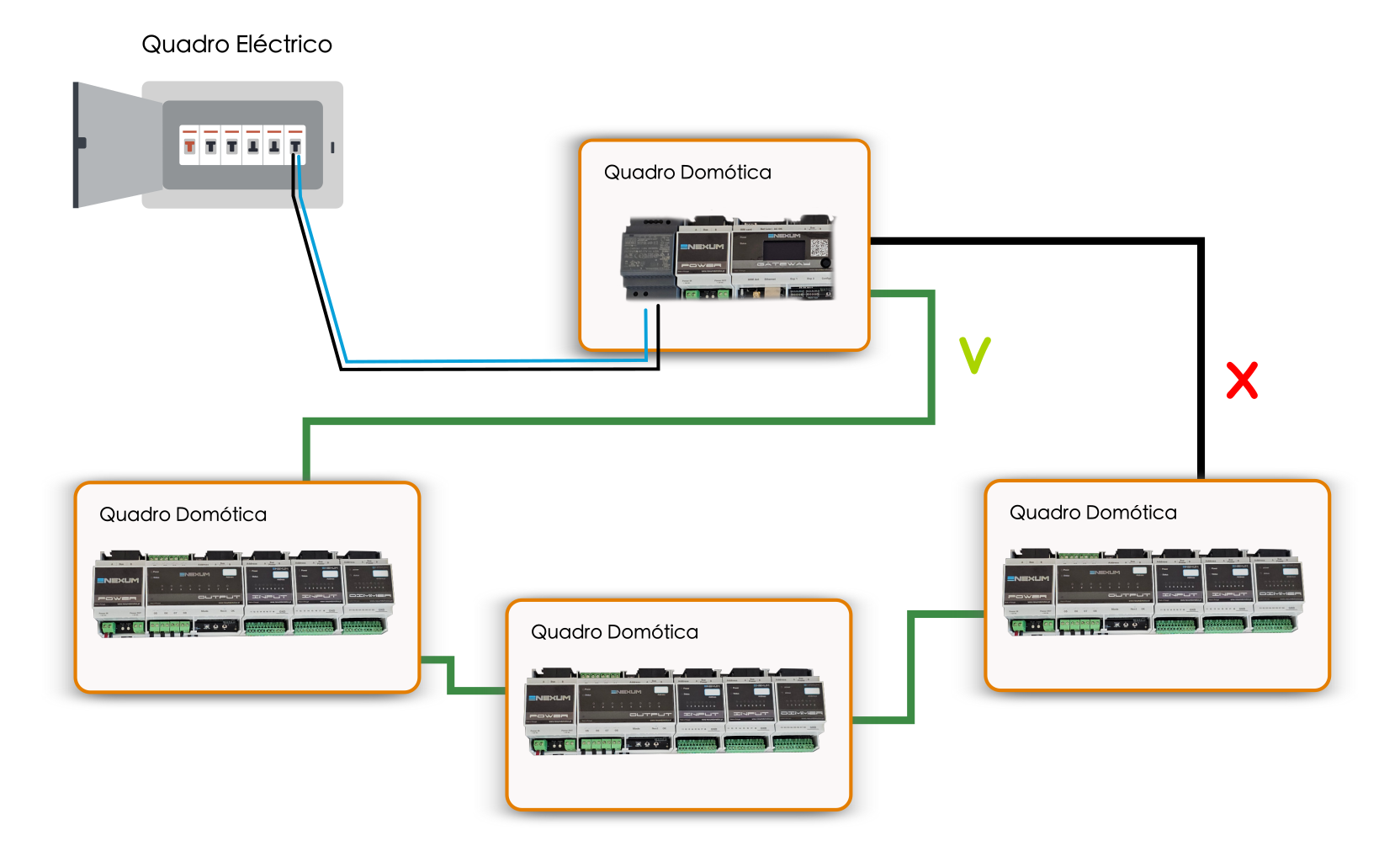
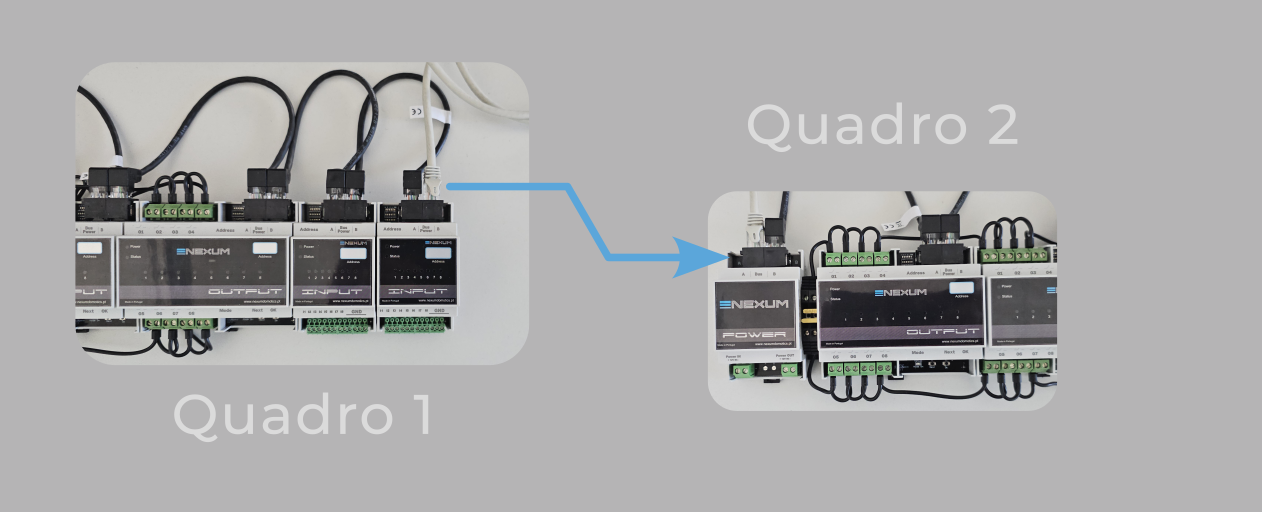
Se a distância entre os módulos for superior a 100 metros, será necessário instalar uma nova fonte de alimentação. Nesse caso, no Módulo Power, remova o jumper/estanho do lado A e mantenha o lado B, garantindo que a nova fonte alimente apenas os módulos subsequentes.

Utilize o cabo Patch 0.25 fornecido para interligar os módulos.

O diagrama abaixo demonstra a integração do sistema Nexum Domotics com o quadro elétrico de uma instalação, detalhando as ligações necessárias para o funcionamento correto do sistema.

Quadro Elétrico
É responsável por alimentar o sistema e proteger os circuitos. Apenas as fases saem diretamente deste quadro para o Quadro Domótico, onde são distribuídas para os dispositivos e circuitos a controlar.
Quadro de Domótica
Contém os módulos Nexum, responsáveis pela automação dos circuitos elétricos. Este quadro recebe as fases provenientes do quadro elétrico e distribui-as para:
- Módulo de Saídas: Responsável pelo comando de dispositivos como iluminação, estores motorizados, tomadas e outros equipamentos elétricos.
- Módulo de Entradas: Recebe os sinais de sensores ou interruptores ligados ao sistema, permitindo o controlo direto dos dispositivos.
Dispositivos e Luzes
São alimentados e controlados diretamente pelos módulos de saída, permitindo a automação de diferentes tipos de cargas elétricas.
Interruptores
Ligados aos módulos de entrada através de cabos UTP, enviam sinais de controlo ao sistema. Estes podem ser configurados para funcionar como interruptores simples, botões de pressão ou para detetar o estado de sensores (aberto/fechado, ativado/desativado).
Para ligar os interruptores ao sistema, pode utilizar qualquer contacto do cabo UTP como massa e os restantes para os sinais de pulsos. No caso de utilizar um cabo UTP com blindagem, a blindagem deve ser ligada ao terminal GND do módulo de entradas (Inputs), permitindo assim que os 8 contactos do cabo sejam utilizados exclusivamente para os sinais.
Esquema Elétrico Dimmer
O Dimmer 8D é um módulo de saída que permite controlar a intensidade luminosa de lâmpadas LED, incandescentes e halogéneo.
Para ligar o Dimmer D8 ao sistema, siga os diagramas abaixo:
Instalação 24V

Instalação 230V

Esquema Elétrico Detector de Incêndio
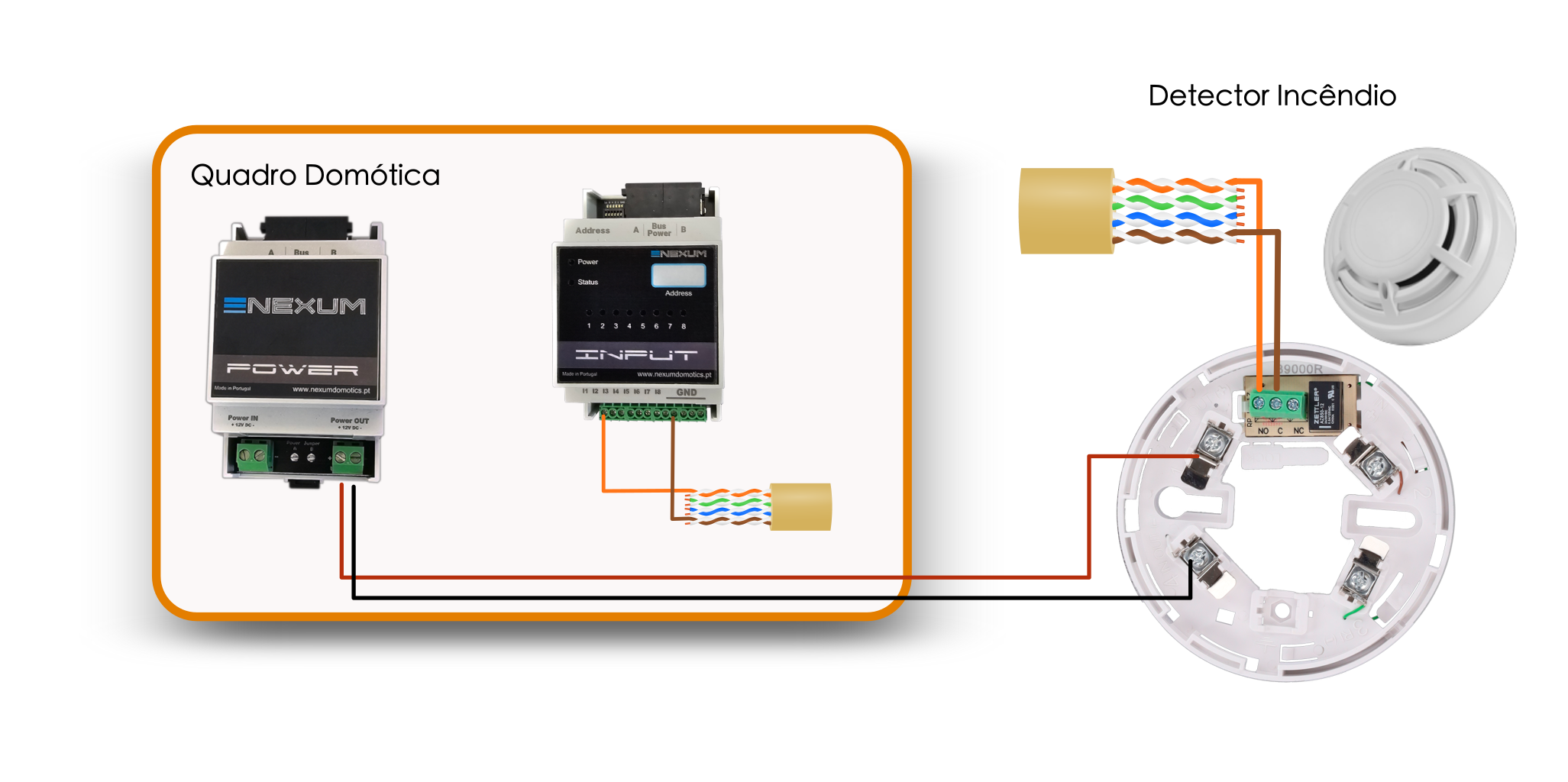
O Detector de Incêndio é um dispositivo que detecta a presença de fumo e alerta o sistema de automação residencial.
Ligar o NO (Normalmente Aberto) do detector de incêndio ao input desejado no módulo de entradas (Inputs) e o COM (Comum) ao GND do módulo de entradas (Inputs).
A alimentação do detector de incêndio deve ser feita com uma fonte de 12V DC externa ou em alternativa usar o 12V DC do Módulo Power.
Para ligar o Detector de Incêndio ao sistema, siga o diagrama abaixo:
Esquema Elétrico Detector de Movimento (PIR)
O Sensor de Movimento PIR é um dispositivo que detecta movimento e alerta o sistema de automação residencial.
A ligação do sensor de movimento é feita em série entre as entradas Alarme e Tamper ao input desejado no módulo de entradas (Inputs), como o diagrama abaixo indica.
A alimentação do sensor de movimento deve ser feita com uma fonte de 12V DC externa ou em alternativa usar o 12V DC do Módulo Power.

Esquema Elétrico Sirene de Alarme
A Sirene Externa 12V é um dispositivo que emite um som alto para alertar sobre uma intrusão ou emergência.
Ligar o Supply positivo (+) da sirene ao módulo Power 12V DC e o Supply e Trigger negativo (-) ao output desejado no módulo de saídas (Outputs).
A alimentação da sirene deve ser feita com uma fonte de 12V DC externa ou em alternativa usar o 12V DC do Módulo Power.
Para ligar a Sirene de Alarme ao sistema, siga o diagrama abaixo:

Na Consola
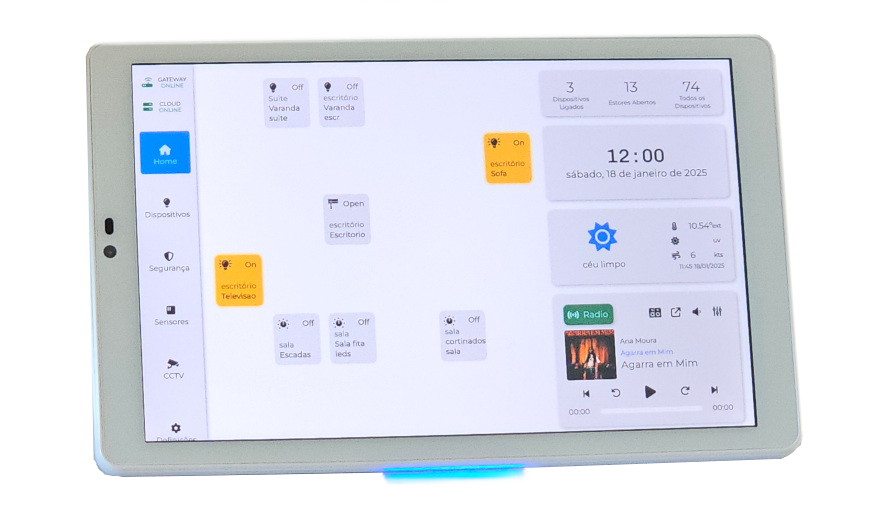
Os módulos podem ser instalados manualmente ou automaticamente.
Para instalar o módulo de forma automática, basta clicar no botão "Modo Instalação" e de seguida no botão "Pesquisar Módulos".
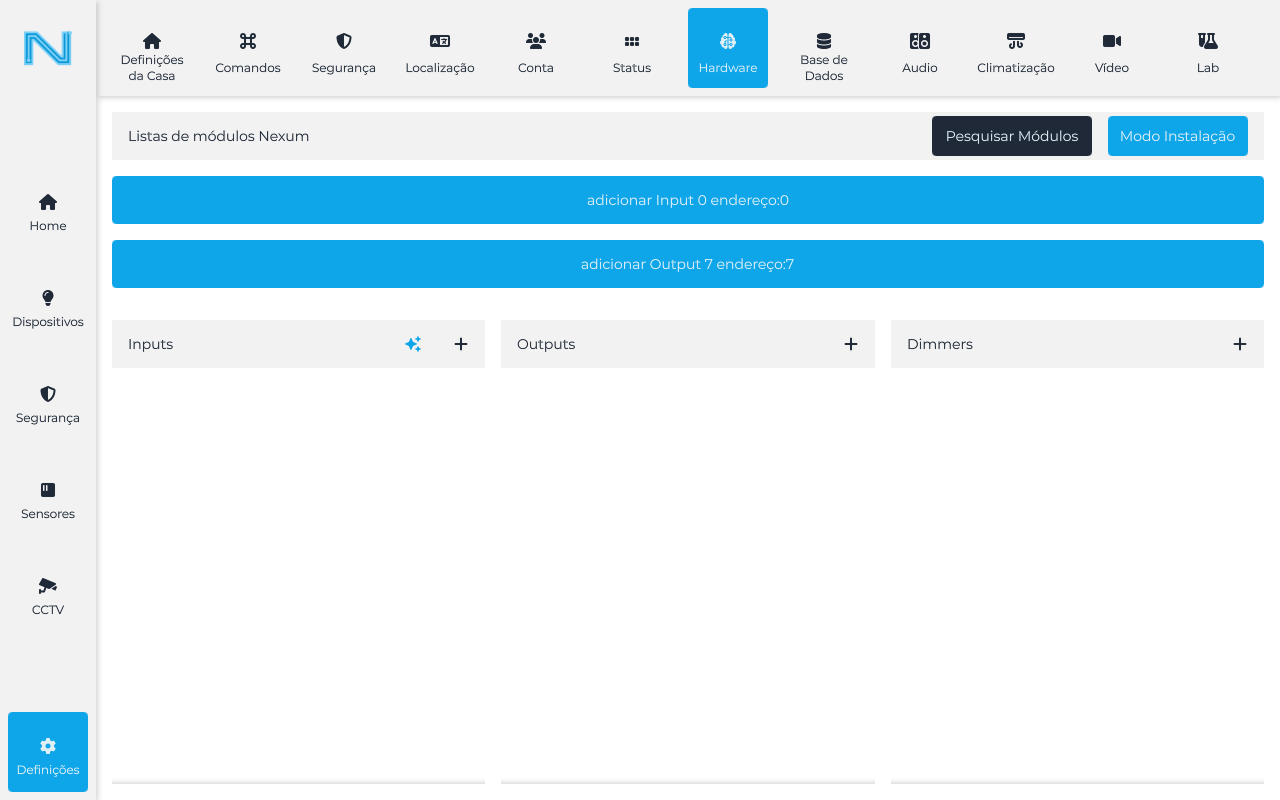
Após a descoberta dos módulos, pode escolher qual instalar clicando no módulo descoberto, que por sua vez, irá abrir uma janela com as opções de instalação "Nome" e "Address", estas serão preenchidas automaticamente, no entanto, podem ser alteradas manualmente.

Configurar Outputs
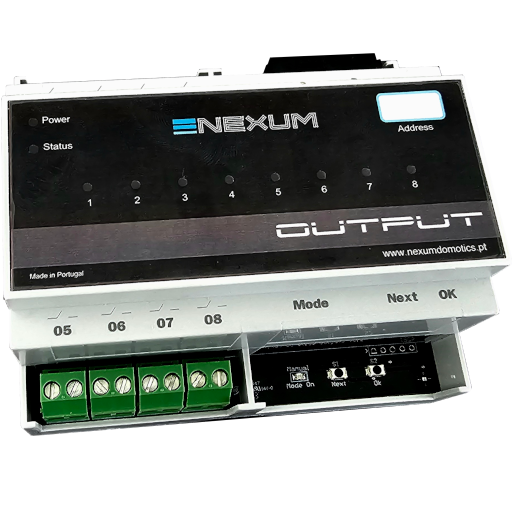
No painel de configuração de Outputs pode-se:

Os Outputs podem ser categorizados da seguinte forma:
Estore
Permite a abertura e fecho de estores. Esta opção permite a configuração de um tempo para abertura e outro independente para o fecho. Se escolher o output 1 para abertura o output 2 será automáticamente reservado para o fecho.
O tempo de abertura e fecho é configurado em segundos e pode ser ajustado para cada estore individualmente tanto no movimento de subida como de descida.

Luz
Permite ligar e desligar luzes.
Tomada
Permite ligar e desligar tomadas.
Eléctro-Válvulas
Permite ativar e desativar uma electro-válvula.
Bomba
Permite ativar e desativar uma bomba. Normalmente utilizada para bombas de água no contexto de rega.
Porta
Permite activar o trinco eléctrico de uma porta durante um determinado tempo em segundos.

Configurar Inputs
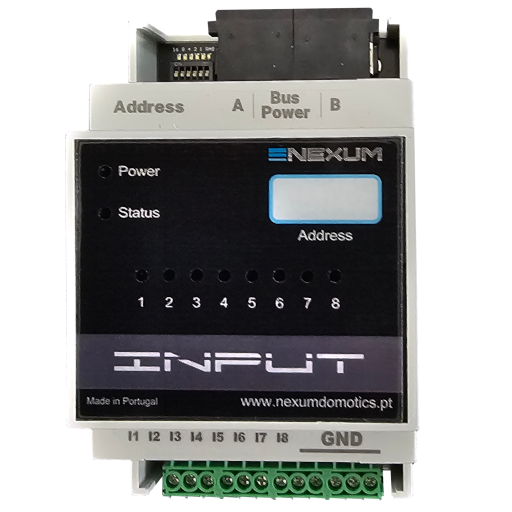
Os inputs são todos os dispositivos que permitem a interação com o sistema, como interruptores, sensores de movimento, sensores de temperatura, etc. De uma forma geral, os inputs quando afectos a interruptores são sempre configurados em pulsos (teclas de pressão) e podem ser configurados para terem diferentes funções, como por exemplo, um interruptor que ao ser pressionado uma vez comuta a luz, ao ser pressionado duas vezes comuta os estores, etc. Os inputs são categorizados da seguinte forma:
Pulsado Extendido
Permite ter até 4 funções diferentes, dependendo do número de pulsos recebidos até 3 pulsos mais 1 pulso longo.

Pulsado Básico
Permite ter 2 funções diferentes, pulso longo e pulso curto.
O que difere do pulsado extendido é o tempo de reacção do sistema ao pulso, em que o dispositivo é actuado logo a seguir ao pulso, sem esperar por mais pulsos.

Estado
Permite ter até 2 funções diferentes, "Aberto" e "Fechado".
Pode aqui também associar a uma das 8 zonas de sensores ou a uma das 8 zonas de alarme, cada input só pode ser associado a uma unica zona, seja de sensores ou de alarme.
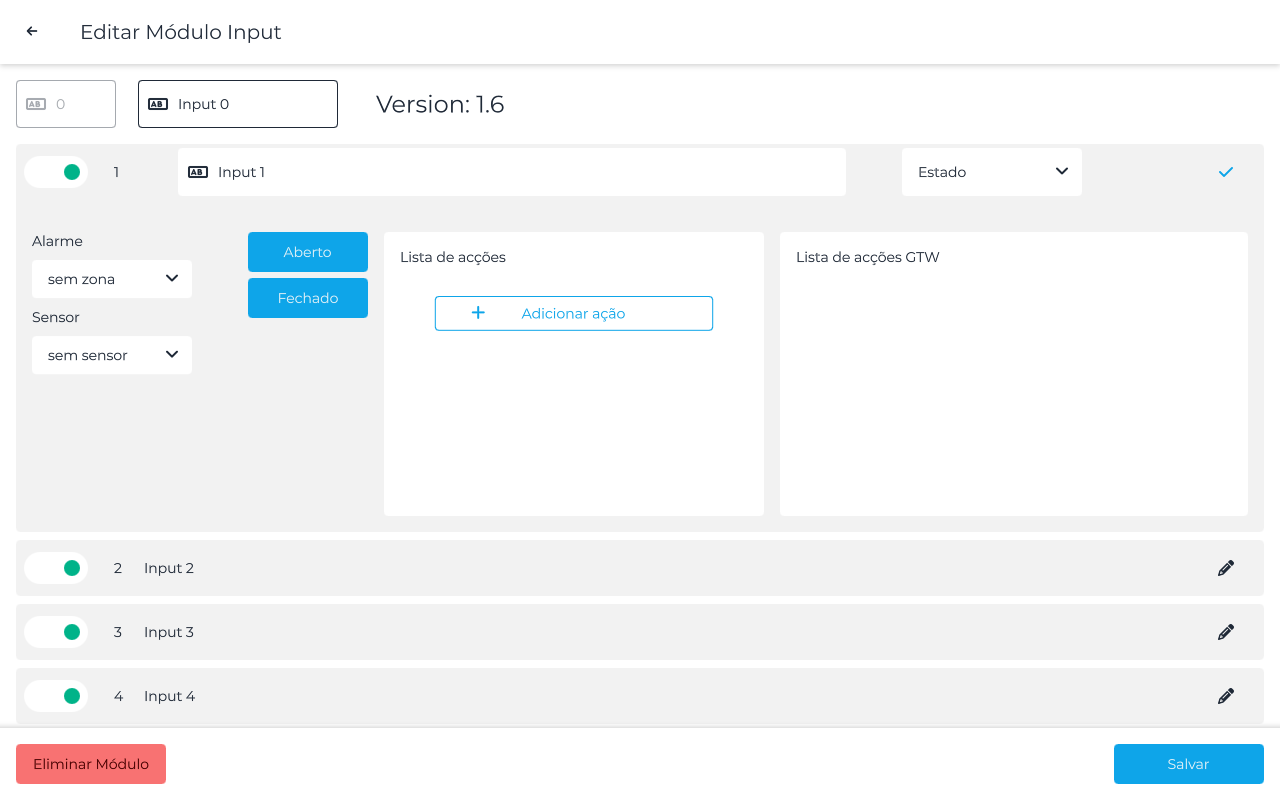
Associar Inputs
Os Inputs podem ser associados a um ou mais Outputs nas suas diversas acções.
Para associar um input a um output, basta clicar no input desejado , escolher o tipo de pulso ou estado e de seguida clicar em "Adicionar acção". Daqui pode escolher um ou mais dispositivo clicando no "+" à direita.
Quando tiver todos os dispositivos desejados, feche o painel de dispositivos.
Para editar ou remover uma acção, basta clicar no botão e o painel de acções do dispositivo expande revelando as opções permitidas

Após tiver escolhido a acção desejada, clique em para guardar temporáriamente as alterações, e passar para o próximo dispositivo se necessário.
Neste quadro ainda é possível visualizar a lista actual de acções associadas a cada Input/Pulso gravada na Gateway.

Quando tiver terminado de configurar todos os dispositivos, clique em salvar para guardar as alterações.
Exemplo de Configuração
Definições da Casa
Pisos, divisões e dispositivos
A configuração da casa permite identificar onde os dispositivos estão nas diversas áreas da casa.
O processo de configuração inicia-se por adicionar um piso e por sua vez adicionar divisões a esse piso.
Para adicionar um piso, basta clicar no botão , preencher o nome do piso e clicar no botão para guardar.
Após ter adicionado o piso, selecione o piso do qual deseja adicionar uma divisão e clique no botão para adicionar uma divisão.
Para editar um piso ou divisão, basta clicar no botão e um novo painel de edição irá aparecer onde é possível adicionar os dispositivos a essa divisão.
Para remover um piso ou divisão, basta clicar no botão e confirmar a remoção.
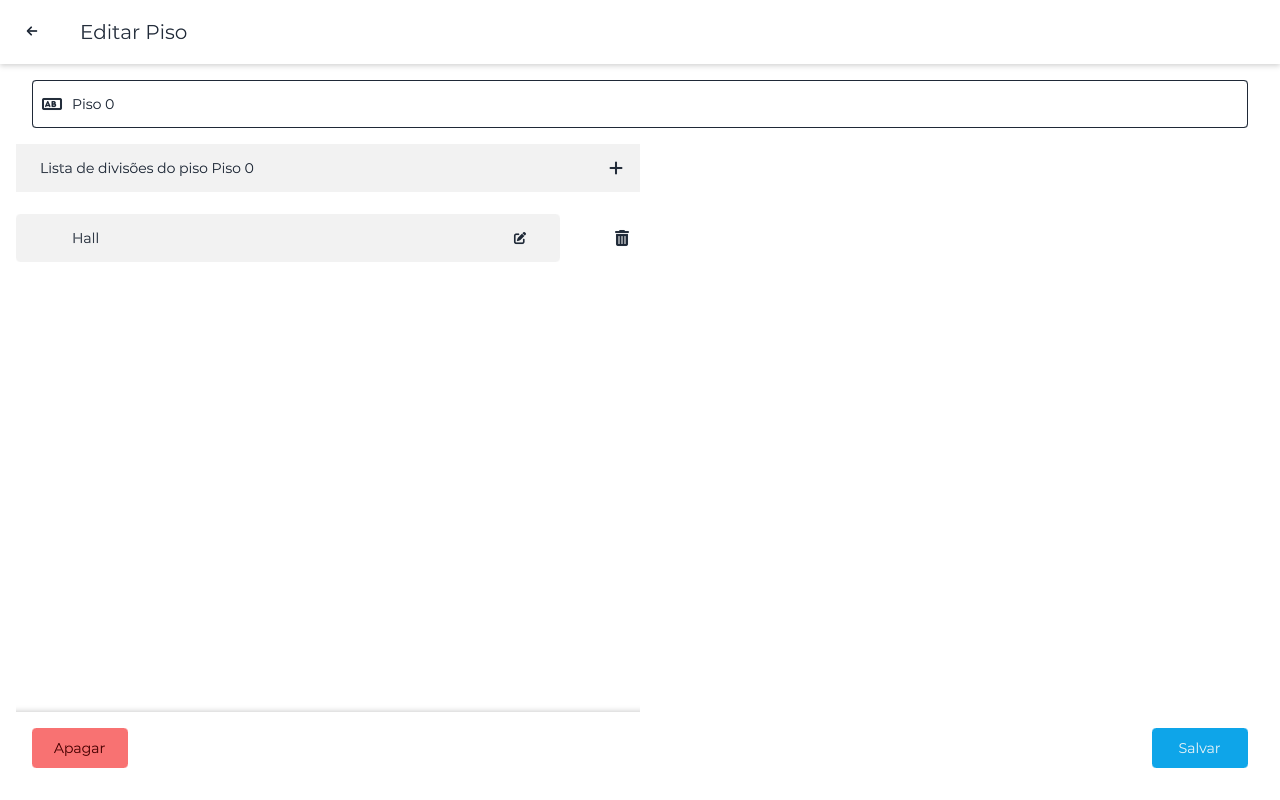
Para adicionar um dispositivo a uma divisão, basta clicar no botão e escolher o dispositivo desejado.
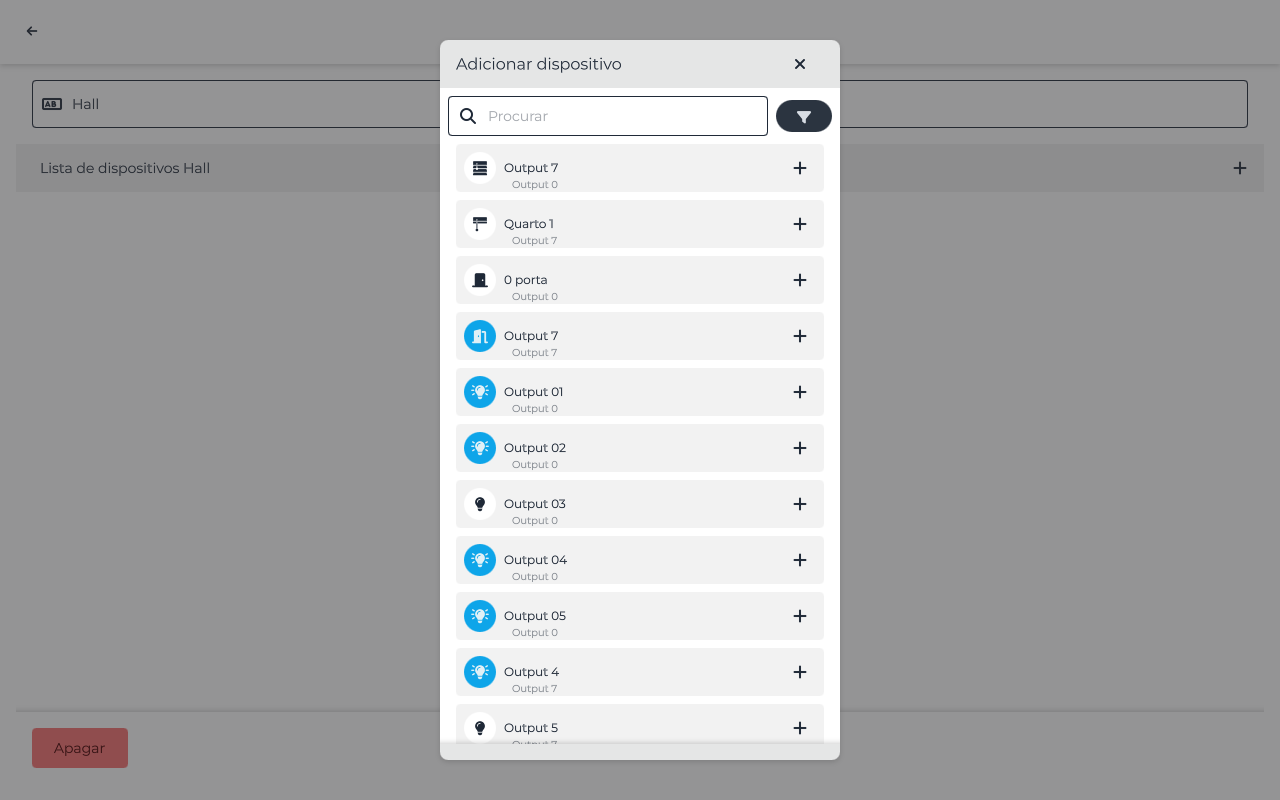
Para remover um dispositivo de uma divisão, basta clicar no botão e confirmar a remoção.
Horários
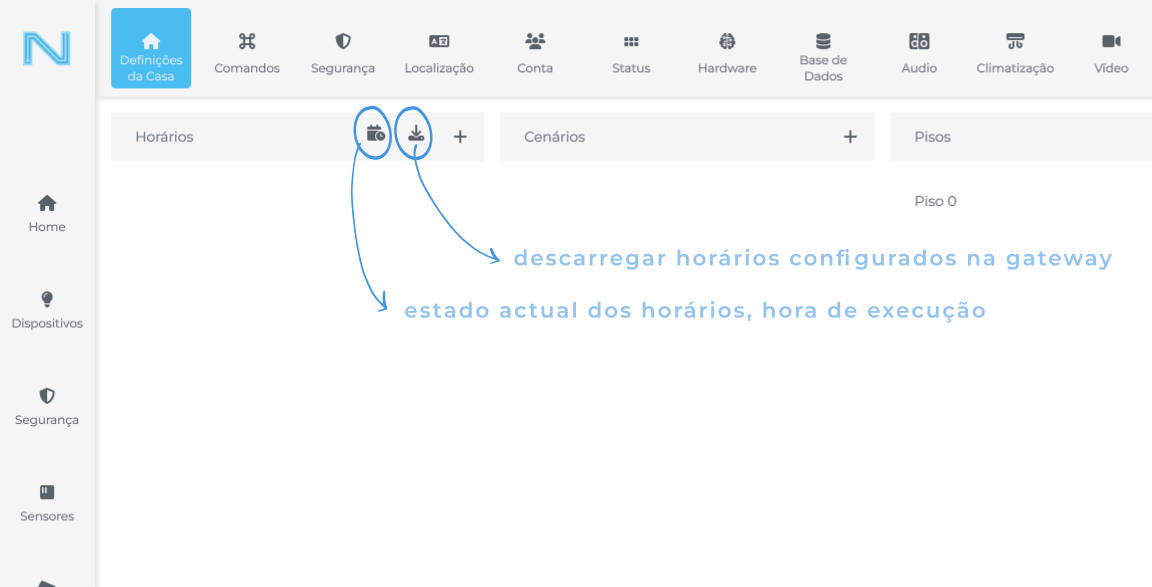
A configuração de horários permite definir quando os dispositivos devem ser ligados ou desligados. Também é possível editar os horários na aplicação móvel, consulte a documentação da aplicação móvel para mais informações.
Para adicionar um horário, basta clicar no botão e preencher o nome.
Para editar um horário, basta clicar no botão e um novo painel de edição onde irá aparecer uma série de paineis de configuração.
Hora de activação

Permite definir a hora de activação do horário com as seguintes opções:
Tanto no caso de amanhecer como por do sol, é possível adicionar um offset em horas:minutos.
Para avançar para o próximo painel de configuração, basta clicar no botão "Seguinte".
Dias do mês
Permite definir as seguintes opções:
Dia da semana
Permite definir os dias da semana em que o horário deve ser activado.
Mês
Permite definir o mês em que o horário deve ser activado.
Actuar
Permite definir o que o horário deve fazer, acionar um cenário ou um automatismo.
Modo
Permite definir o modo de funcionamento do horário, "Recursivo", "Apenas uma vez" ou "Desactivado".
Após todos os paineis de configuração estarem preenchidos, clique no botão "Guardar" para guardar as alterações.
Cenários
A configuração de cenários permite definir um conjunto de ações a serem executadas simultaneamente, como por exemplo, ligar ou desligar um conjunto de luzes. Também é possível editar os cenários na aplicação móvel, consulte a documentação da aplicação móvel para mais informações.
Para adicionar um cenário, clique no botão e insira o nome do cenário.
Para editar um cenário, clique no botão , e um novo painel de edição será exibido com diversas opções de configuração.
Para adicionar uma ação a um cenário, clique no botão e selecione o dispositivo desejado.
Para remover uma ação de um cenário, clique no botão e confirme a remoção.